De las tres vistas a la perspectiva isométrica
La app dibuja paso a paso la isométrica de una pieza a partir de su alzado, perfil y planta, con el mismo método que se usa en clase. También te permite mandar ejercicios: el alumnado dibuja la isométrica en la app, se corrige automáticamente y tú recibes las notas.
- Preparas una pieza
- Creas el ejercicio y copias el enlace
- Lo compartes en Classroom (o en el espacio del alumno)
- El alumnado dibuja y entrega
- Ves las notas y las descargas en Excel
1 Ver el paso a paso de una pieza
Al abrir la app ya aparece un ejemplo resuelto. A la izquierda están las vistas de la pieza y a la derecha la lámina con la construcción.
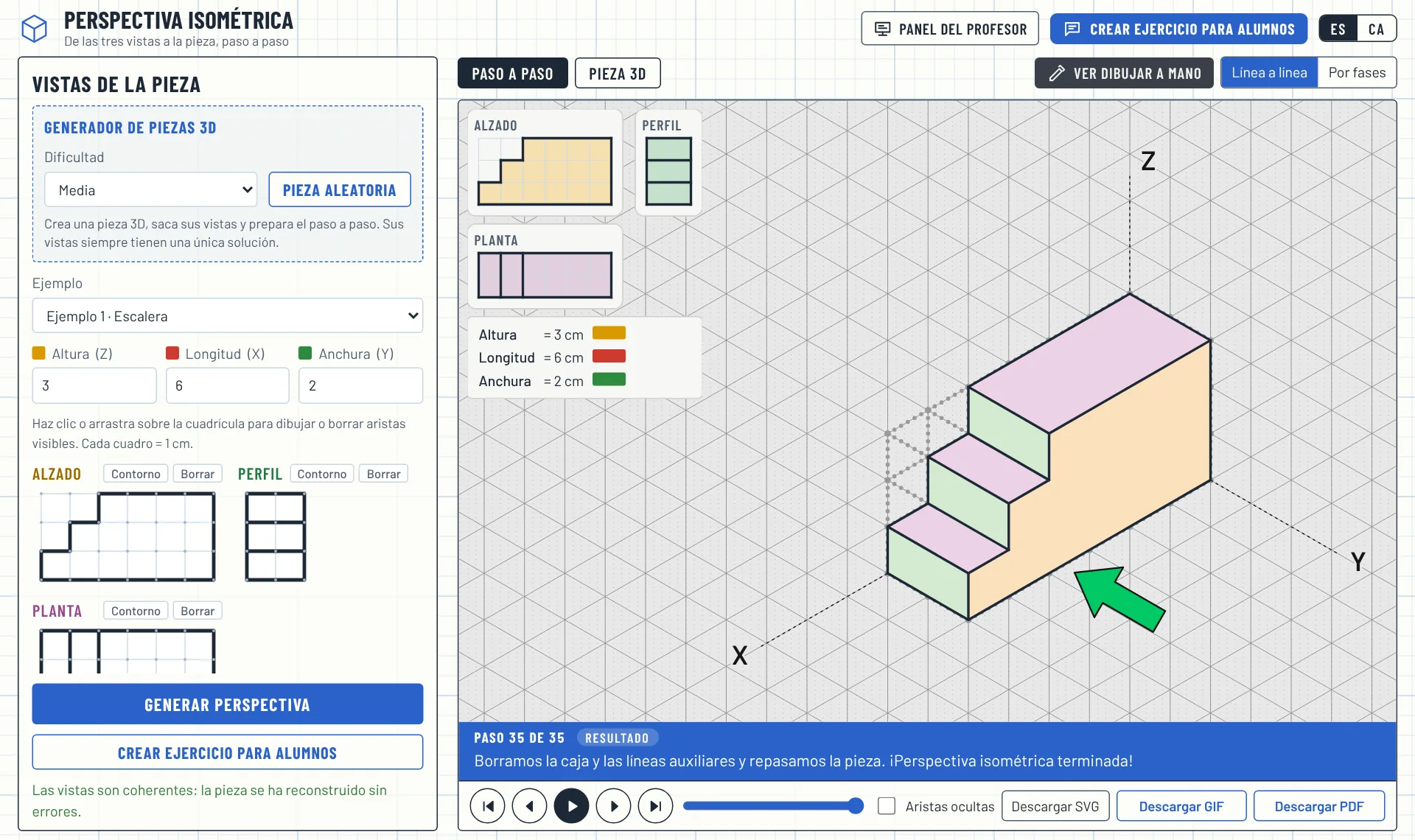
- Elige una pieza en Ejemplo, o prepara la tuya (siguiente apartado).
- Recorre la construcción con los botones de abajo: ⏮ Inicio, ◀ Anterior, ▶ Reproducir, Siguiente ▶ y Final ⏭. También puedes usar el deslizador o las flechas ← → del teclado.
- Arriba a la derecha eliges el detalle: Línea a línea (cada trazo es un paso) o Por fases (ejes, medidas, caja, alzado, perfil, planta, completar y resultado).
- La pestaña Pieza 3D muestra la pieza en tres dimensiones: puedes girarla con el ratón y verla desde el alzado, el perfil o la planta.
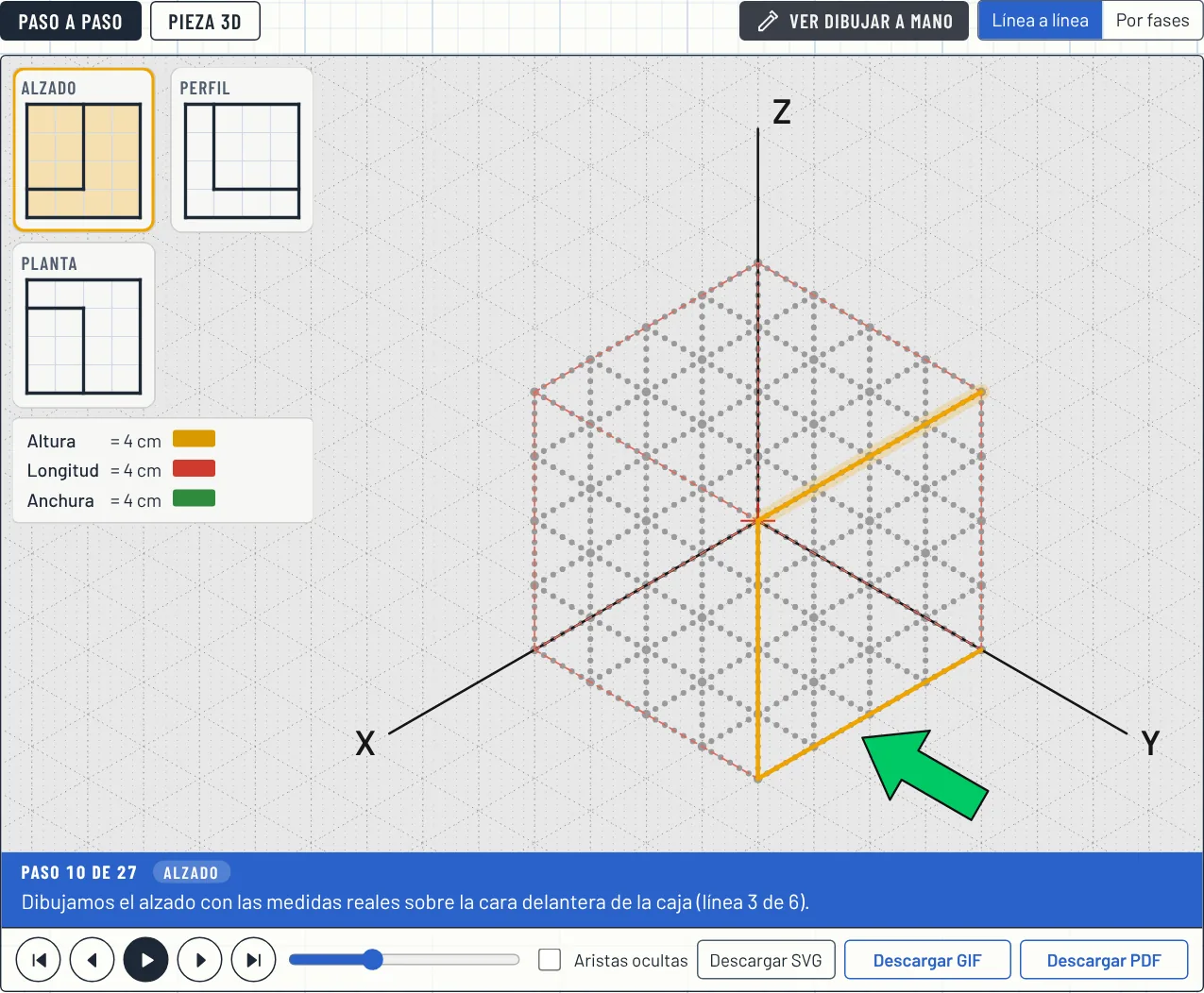
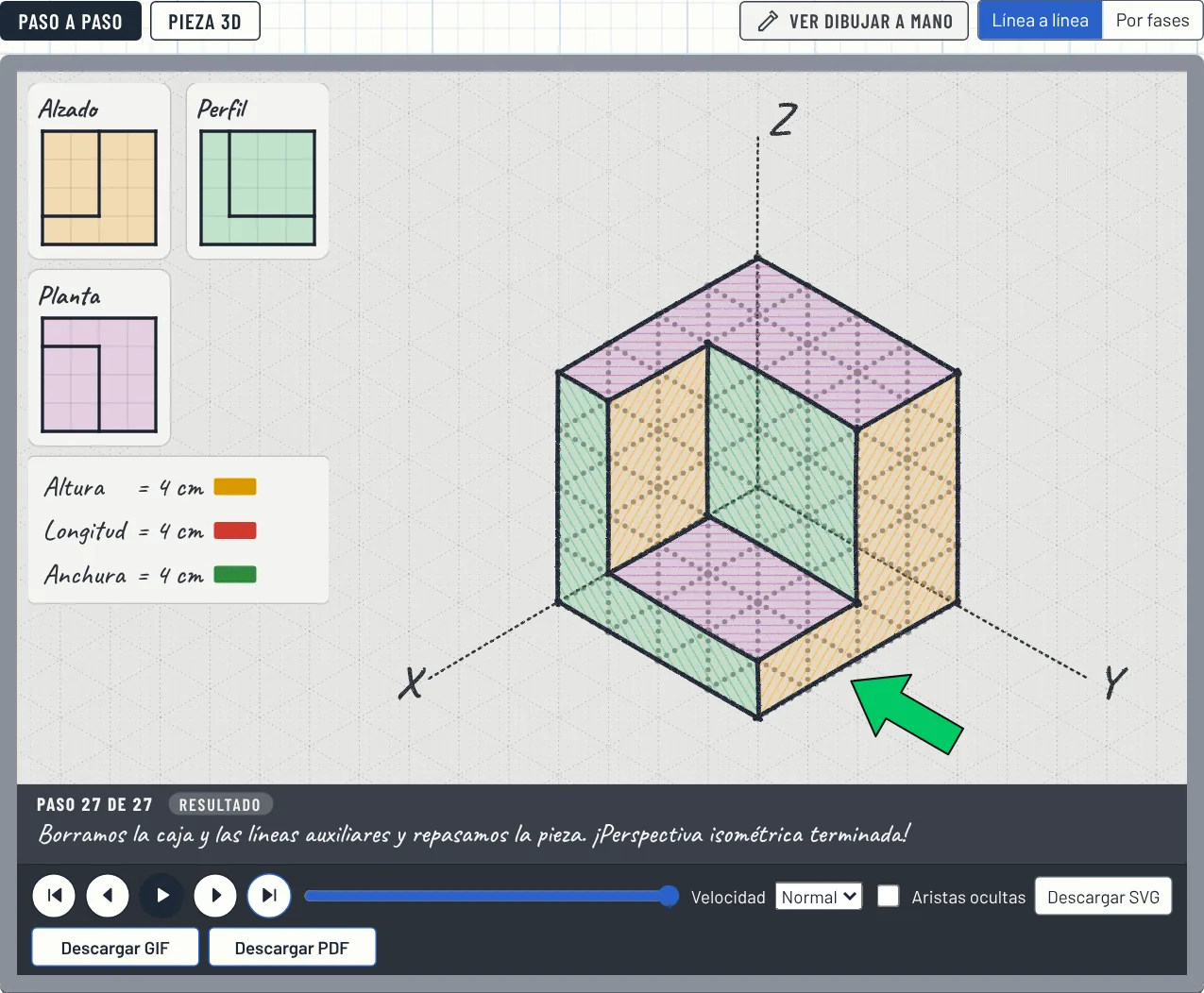
Los pasos siguen siempre el mismo orden: ejes a 120º, medidas máximas sobre los ejes, cubo de trabajo, alzado, perfil y planta sobre las caras del cubo, superficies que ya están bien colocadas, aristas que faltan («de cada vértice salen tres líneas paralelas a los ejes») y resultado final.
2 Preparar la pieza
Hay cuatro formas de tener la pieza en pantalla. El ejercicio se crea siempre con la que esté a la vista.
| Forma | Cómo |
|---|---|
| Ejemplo | Elige uno en el desplegable Ejemplo. |
| Pieza aleatoria | En Generador de piezas 3D elige la dificultad y pulsa Pieza aleatoria. Sus vistas siempre tienen una única solución, así que sirve directamente como ejercicio. |
| Dibujar las vistas | Escribe las medidas máximas (altura, longitud, anchura), dibuja las aristas visibles de cada vista haciendo clic o arrastrando sobre la cuadrícula y pulsa Generar perspectiva. Si las vistas no encajan, la app te lo dice y te propone unas corregidas. |
| Modelar en 3D | En la pestaña Pieza 3D, usa Añadir cubo (clic sobre una cara) y Quitar cubo. Nueva base empieza desde una base de 3×3. |
3 Tu cuenta de profesor
Cada profesor entra con su usuario y contraseña y solo ve sus grupos, sus ejercicios y las entregas de sus alumnos. Al abrir la web aparece «¿Quién eres?»: «Soy profesor/a» pide tu usuario y contraseña; «Soy alumno/a» lleva al espacio del alumno.
- La primera vez, pulsa Soy profesor/a: la app te pide crear tu cuenta de administrador (usuario, nombre y contraseña de al menos 6 caracteres) y la clave de instalación: el valor de la variable
TEACHER_KEYdel sitio en Netlify (así nadie ajeno puede crear esa primera cuenta). Si ya usabas la app con la contraseña antigua, escribe esa en su lugar: así conservas tus ejercicios y entregas. - Las siguientes veces solo tendrás que escribir tu usuario y contraseña. Con Recordar en este ordenador no te los volverá a pedir en ese navegador durante un mes (no lo marques en ordenadores compartidos).
- En Panel del profesor → Cuenta → Centro educativo escribe el nombre de tu instituto, pulsa Subir logo y Guardar. Aparecerán en la cabecera, en el espacio de tus alumnos, en la página para unirse a tus grupos, en las tarjetas de usuario y en los PDF y GIF.
- En Panel del profesor → Cuenta puedes cambiar tu contraseña y, como administrador, crear cuentas para otros profesores (usuario, nombre y contraseña), ponerles una contraseña nueva si la olvidan o borrarlas.
3b Grupos y alumnos
Cada alumno tiene su cuenta, así cada entrega y cada práctica quedan ligadas a él. Hay dos formas de meter a los alumnos en un grupo: que se unan ellos con el enlace del grupo (lo más cómodo) o darlos de alta tú.
- Ve a Panel del profesor → Grupos, escribe el nombre del grupo (por ejemplo «3B») y pulsa Crear grupo.
- Que se unan ellos: en Enlace para que los alumnos se unan pulsa Copiar enlace y compártelo en Classroom. Cada alumno escribe su nombre, su correo y un PIN de 4 cifras que elige él, y queda dentro del grupo con su espacio personal. Después entra siempre con su correo y su PIN. Cuando estén todos, desmarca Permitir unirse con este enlace; si el enlace se ha difundido fuera de la clase, pulsa Cambiar enlace (el antiguo deja de funcionar).
- O darlos de alta tú: pega la lista de la clase, un nombre y apellidos por línea, y pulsa Dar de alta. La app crea un usuario para cada uno (por ejemplo
ana.garcia) y un PIN de 4 cifras (por ejemplo4821). - En ese momento pulsa Descargar usuarios (Excel) o Imprimir tarjetas (una tarjeta recortable por alumno con su usuario, su PIN y el enlace de la web).
- Si un alumno olvida su PIN, pulsa Nuevo PIN a su lado: se genera otro y el antiguo deja de funcionar. Tras 5 intentos fallidos seguidos la cuenta se bloquea 15 minutos (cada bloqueo nuevo dura el doble, hasta un día); un PIN nuevo también la desbloquea. ✕ borra al alumno y Borrar grupo borra el grupo y sus alumnos: sus entregas se conservan en tu panel, salvo que marques Borrar también sus entregas y su práctica (borrado completo de sus datos, por ejemplo al acabar el curso o si una familia lo pide).
4 Crear y compartir un ejercicio
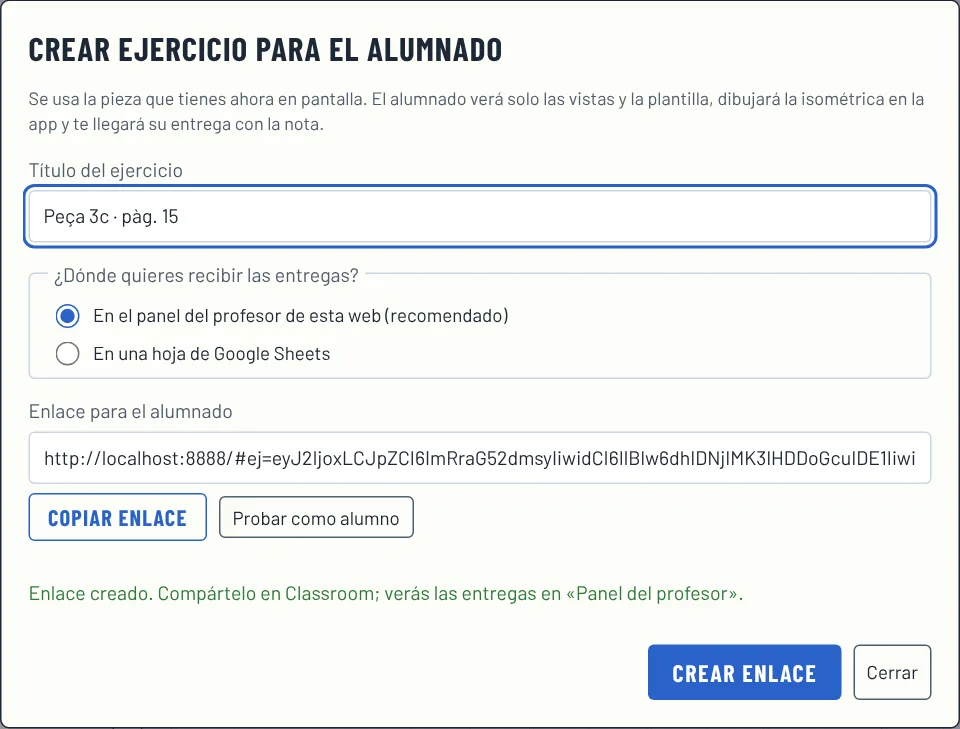
- Con la pieza en pantalla, pulsa Crear ejercicio para alumnos (botón azul de arriba a la derecha).
- Elige para qué grupos es (si dejas todos marcados, será para todos tus grupos, también los que crees después).
- Escribe un título que el alumnado reconozca, por ejemplo «Pieza 3c · pág. 15».
- Decide si quieres Mostrar la nota y la corrección al alumno al entregar. Si lo desmarcas, el alumno solo ve «Entregado» y la nota la ves tú.
- Pulsa Crear enlace.
- Pulsa Copiar enlace y pégalo en una tarea o un anuncio de Classroom. Con Probar como alumno puedes ver exactamente lo que verán.
Texto que puedes pegar en Classroom
5 Qué hace el alumno
Al abrir el enlace, el alumno entra con su usuario y contraseña (solo la primera vez en ese navegador) y ve solo las tres vistas, las medidas y la plantilla isométrica con los ejes. Solo puede abrir los ejercicios asignados a su grupo. No ve la solución ni puede abrir el paso a paso.
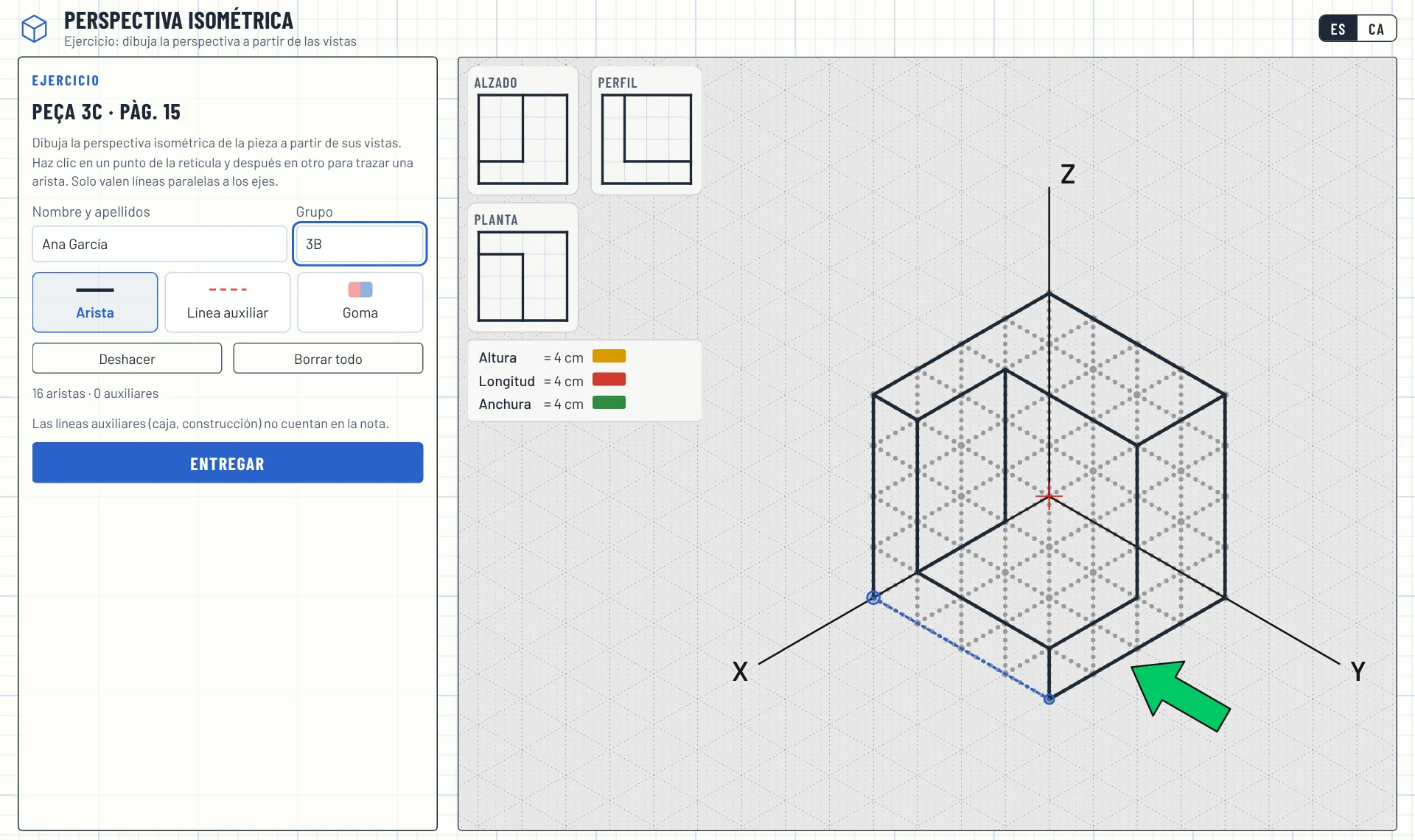
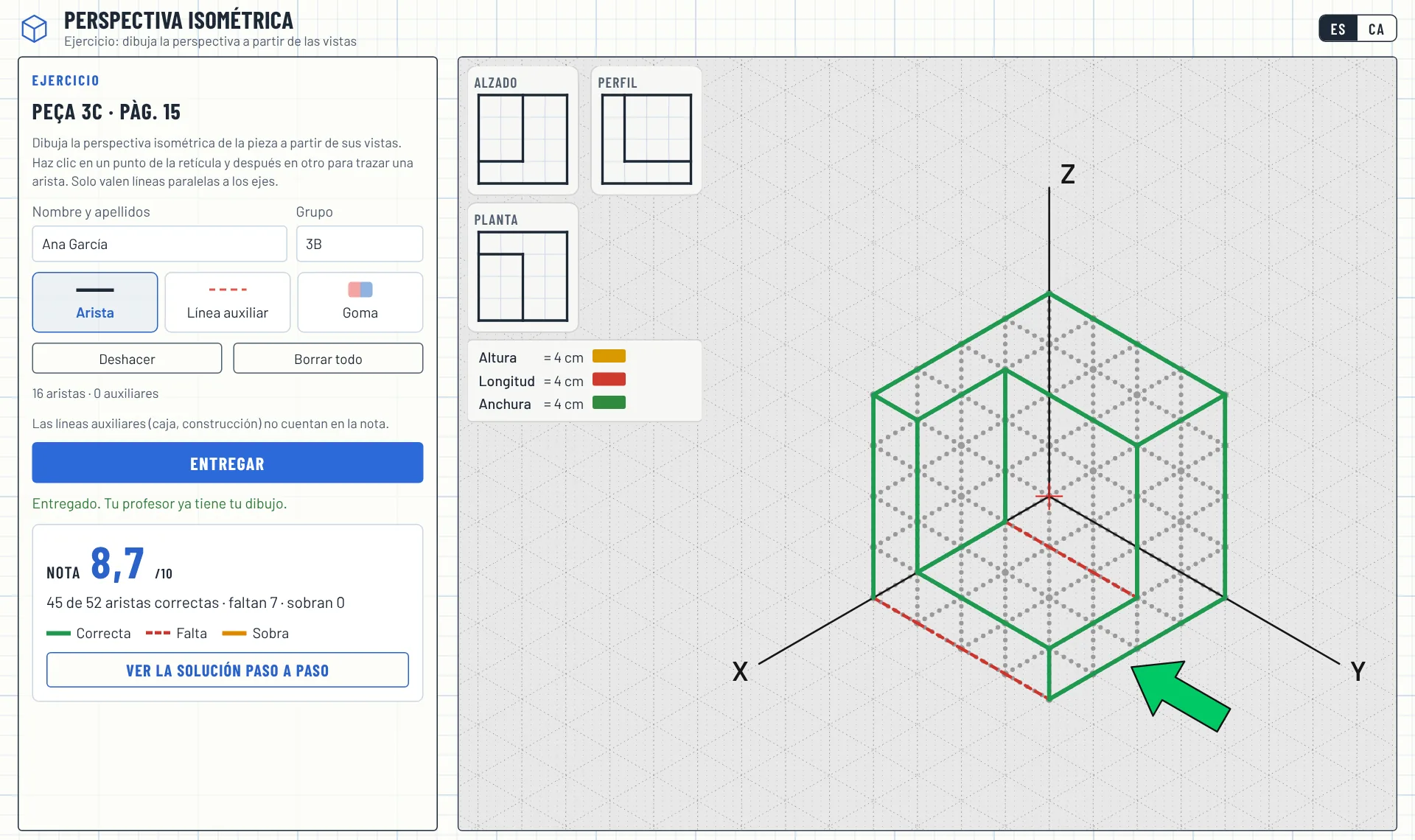
- Arista: clic en un punto de la retícula y clic en otro. Solo se aceptan líneas paralelas a los ejes X, Y o Z. Puede seguir trazando desde el último punto; Esc suelta el lápiz.
- Línea auxiliar: igual, pero discontinua y del color que elija (rojo, azul, verde, naranja, morado o gris). Sirve para la caja de construcción y no cuenta en la nota.
- Goma: clic sobre una línea para borrarla. Deshacer (o Ctrl+Z) y Borrar todo.
- Pulsa Entregar (ya ha entrado con su usuario, no tiene que escribir su nombre). Por defecto solo se puede entregar una vez: después el dibujo queda bloqueado y no se puede modificar ni volver a enviar (aunque cierre y vuelva a abrir el enlace). Si en Entregas por alumno has permitido más de una, el alumno ve su corrección, mejora el dibujo y vuelve a entregar hasta agotarlas. Si el ejercicio tiene Fecha límite, pasada esa hora ya no se admite ninguna entrega.
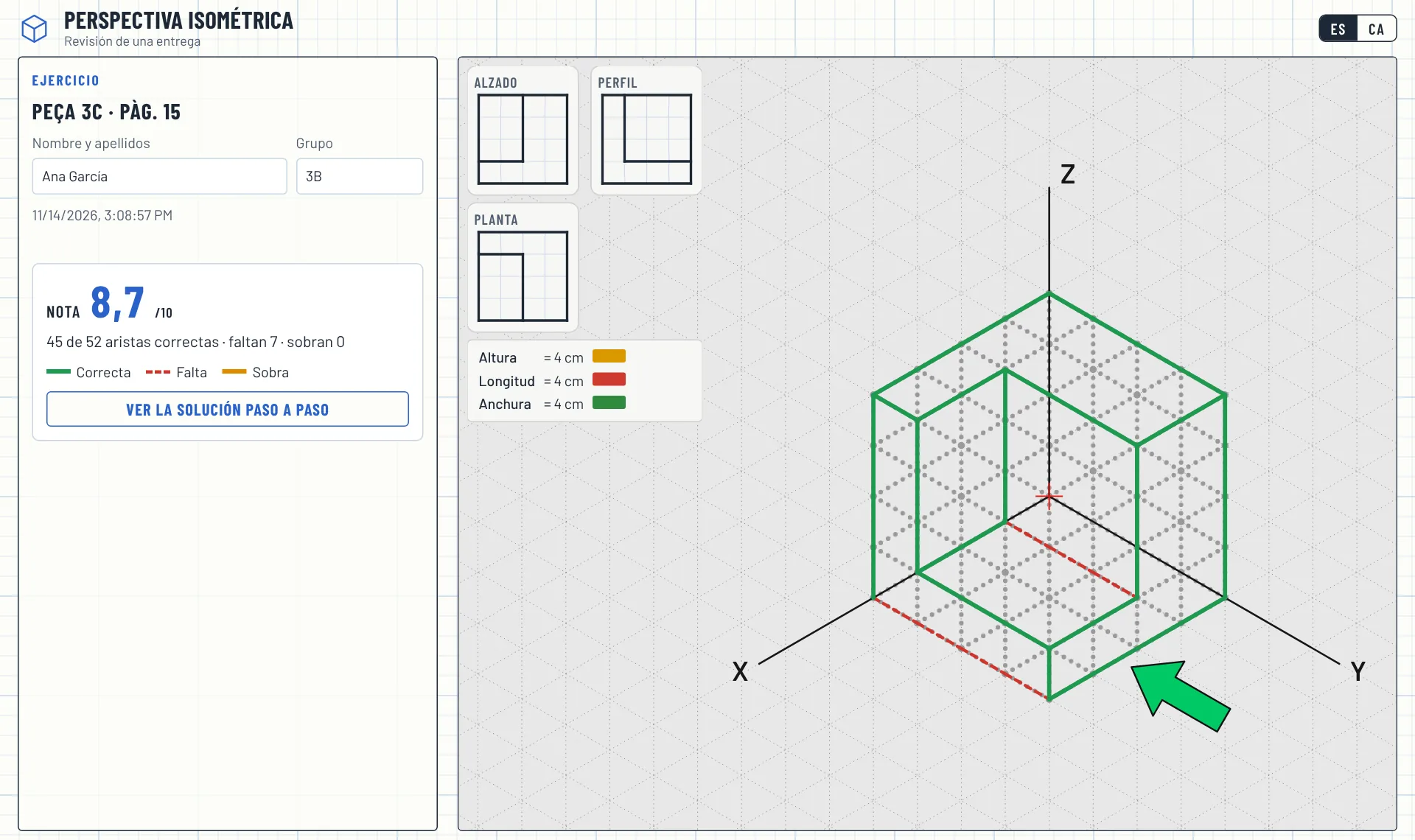
Si has dejado activada la corrección, al entregar ve su nota y el dibujo en colores. La solución paso a paso no se puede ver hasta que tú la publiques (en el panel, casilla Solución visible para el alumnado de ese ejercicio). Al publicarla, el alumnado ve el botón Ver la solución paso a paso (solo la construcción y el modo «Ver dibujar a mano», sin editor, sin 3D ni herramientas de profesor) y se cierran las entregas de ese ejercicio; si la vuelves a ocultar, se reabren.
- arista correcta
- arista que falta
- arista que sobra
5b Espacio del alumno y práctica
En lugar de mandar un enlace por ejercicio, puedes dar a tu alumnado un único enlace donde encontrará todos los ejercicios de clase y podrá practicar con más piezas.
- En el Panel del profesor, pulsa Copiar enlace del espacio del alumno y compártelo una vez en Classroom (por ejemplo, fijado en el tablón). El enlace es la dirección de la web terminada en
#alumno. - El alumno entra con su usuario y contraseña y ve los ejercicios de su grupo, con su estado (pendiente o entregado, con la nota si has activado la corrección). Cada vez que crees un ejercicio, aparecerá solo en ese espacio. Si no quieres que se vea alguno (por ejemplo, un examen que aún no toca), selecciónalo en el panel y desmarca Visible en el espacio del alumno. Sigue funcionando su enlace directo.
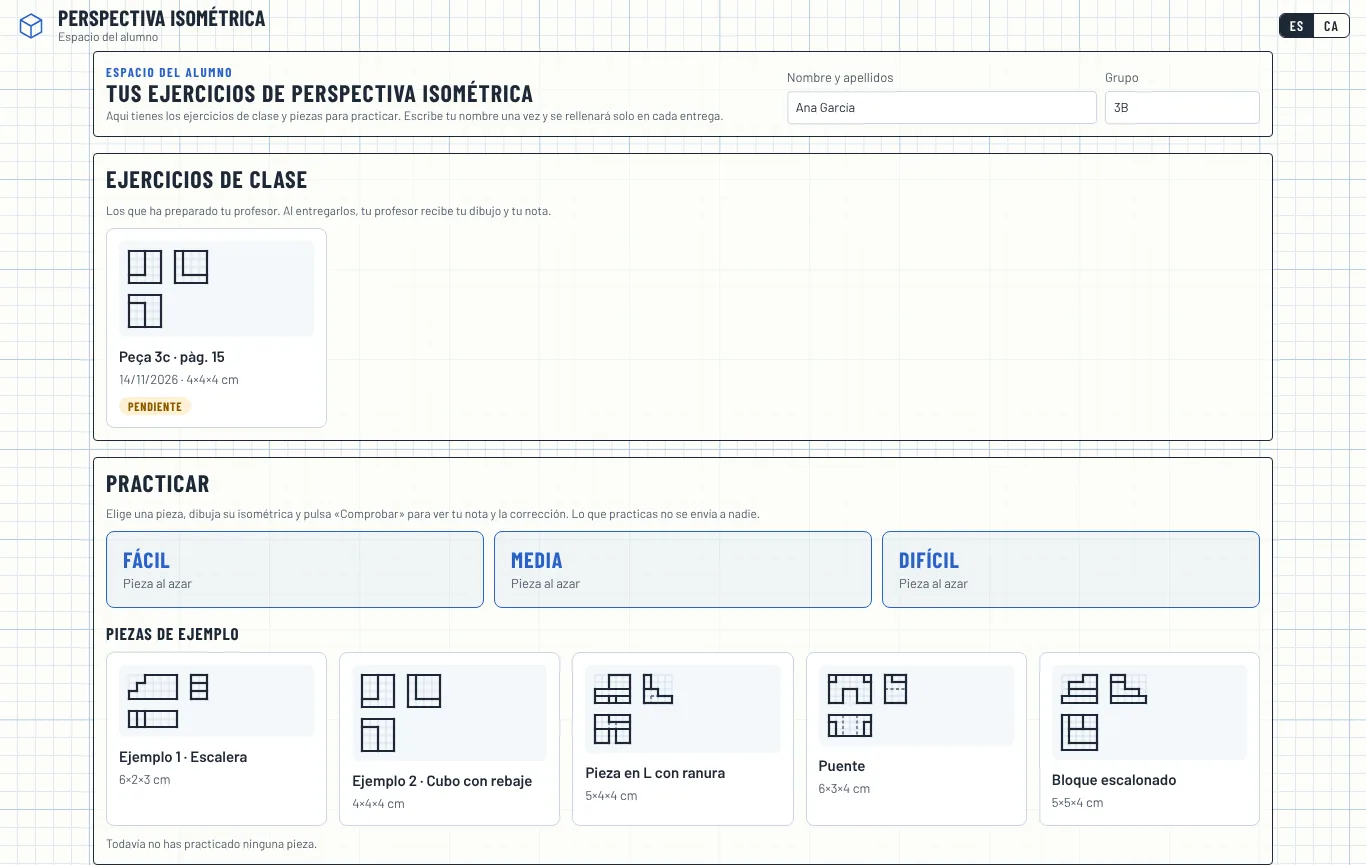
Practicar
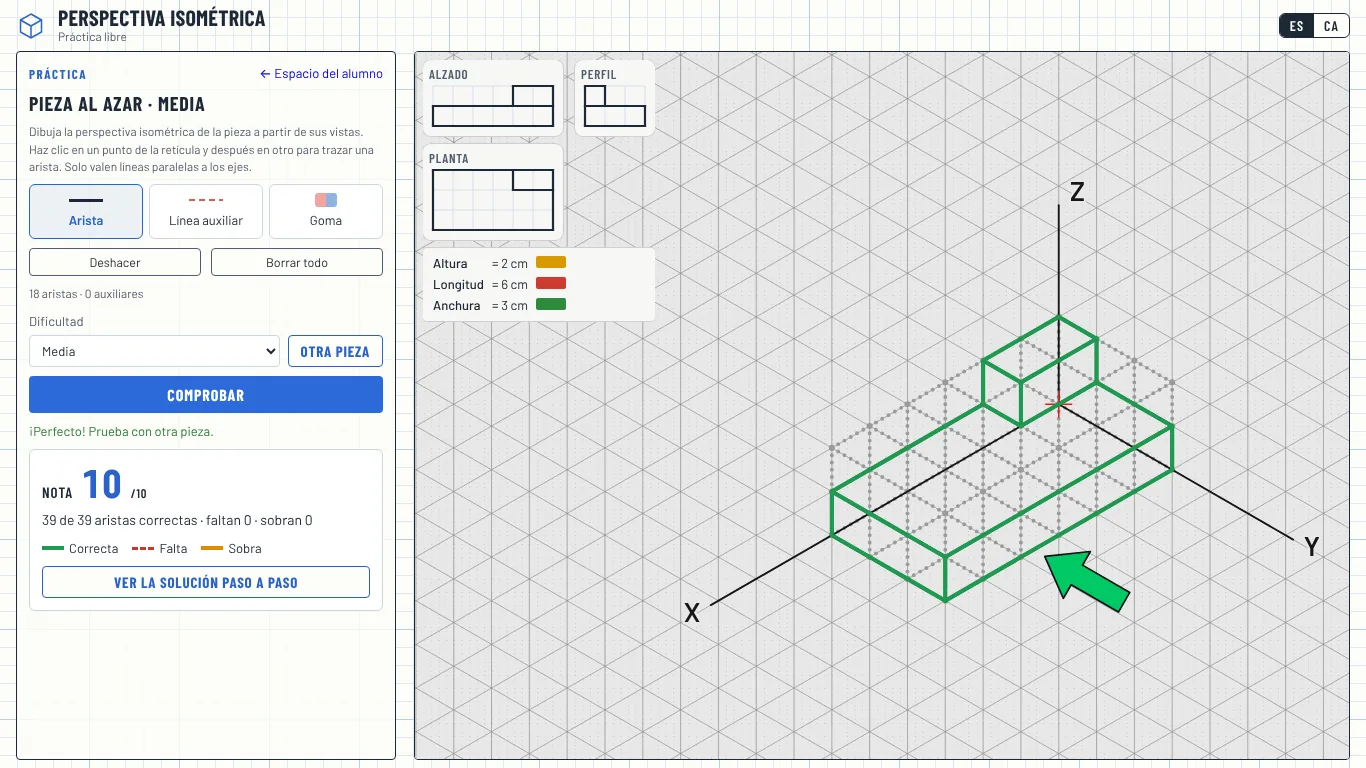
En el mismo espacio, el alumno puede practicar tantas piezas como quiera:
- Pieza al azar de dificultad Fácil, Media o Difícil, o una de las piezas de ejemplo.
- Dibuja igual que en un ejercicio y pulsa Comprobar: ve su nota y la corrección en colores al momento, corrige y vuelve a comprobar.
- Ver la solución paso a paso le muestra la construcción completa, y Otra pieza le da una nueva (puede cambiar la dificultad).
6 Ver las entregas
- Pulsa Panel del profesor y escribe tu contraseña.
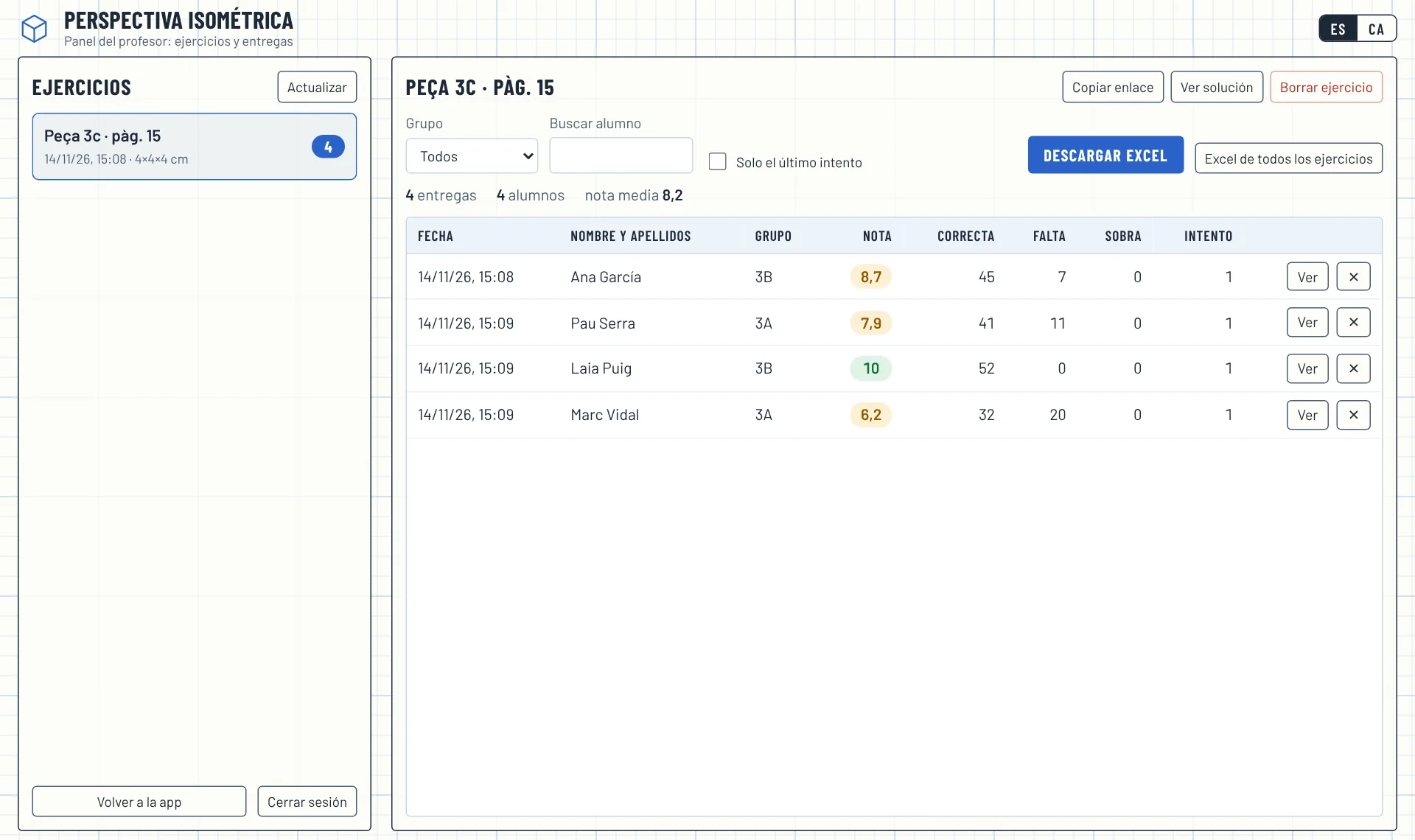
- A la izquierda tienes tus ejercicios, con el número de entregas de cada uno. Pulsa uno para ver sus entregas.
- La tabla muestra fecha, nombre, grupo, nota, aristas correctas, que faltan y que sobran, y el número de intento. Arriba tienes el número de entregas, de alumnos y la nota media.
- Cuando quieras corregir en clase, marca Solución visible para el alumnado en ese ejercicio: tus alumnos podrán ver el paso a paso y ya no se aceptarán más entregas (en su espacio verán «Solución disponible»).
- Usa Grupo para filtrar por clase, Buscar alumno para encontrar a alguien y Solo el último intento para quedarte con la última entrega de cada alumno.
- Pulsa Actualizar para ver las entregas nuevas sin recargar la página.
Práctica del alumnado
Arriba de la lista de ejercicios tienes Práctica del alumnado: el registro de cada pieza que ha practicado cada alumno (fecha, nombre, grupo, pieza, nota, aristas y nº de comprobaciones), con la nota de cada comprobación (por ejemplo «2,7 → 5 → 10»), Ver para abrir su dibujo —y recorrer todas sus comprobaciones una a una con las flechas o pulsando cada nota— y Descargar Excel (hojas «Práctica por alumno», con nº de piezas, nota media y perfectas, y «Práctica», con todo el detalle).
Desde el panel también puedes Copiar enlace del ejercicio otra vez, Ver solución (abre el paso a paso de la pieza), borrar una entrega con ✕ o Borrar ejercicio (borra también sus entregas y el enlace deja de admitir nuevas).
7 Revisar un dibujo
En la tabla, pulsa Ver en cualquier entrega. Se abre una pestaña con el dibujo del alumno, la corrección en colores, su nota y la fecha. Desde ahí, Ver la solución paso a paso te lleva a la construcción completa, ideal para comentarla en clase.
8 Descargar las notas en Excel
- En el panel, elige el ejercicio y, si quieres, filtra por grupo.
- Pulsa Descargar Excel. Se descarga un archivo
.xlsxcon lo que estés viendo. Excel de todos los ejercicios descarga todo junto.
El archivo tiene dos hojas:
| Hoja | Qué contiene |
|---|---|
| Resumen | Una fila por alumno y ejercicio: nombre, grupo, mejor nota, última nota, número de entregas y fecha de la última. Es la que normalmente pasarás a tu cuaderno de notas o a Classroom. |
| Entregas | Todas las entregas: ejercicio, fecha, nombre, grupo, nota, aristas correctas, que faltan y que sobran, aristas de la solución, intento y un enlace Ver para abrir cada dibujo. |
Las dos hojas vienen con la primera fila fija y con filtros, para ordenar por grupo o por nota.
9 GIF, PDF y modo pizarra
- Ver dibujar a mano convierte la lámina en una pizarra gris y reproduce la construcción con trazos de rotulador de colores que se van dibujando solos. Puedes elegir la velocidad.
- Descargar GIF crea una animación del paso a paso (normal o en pizarra) para proyectar o compartir.
- Descargar PDF crea un documento A4 apaisado con una página por paso, útil para imprimir o colgar en Classroom.
- Descargar SVG guarda la lámina del paso actual como imagen.
10 Preguntas frecuentes
¿Cuántos alumnos puede tener?
Está pensado para varios grupos. 60 alumnos con varias entregas cada uno quedan muy por debajo de los límites gratuitos de Netlify.
Quiero que un alumno repita un ejercicio
Para toda la clase, sube Entregas por alumno en el panel (2, 3, 5 o sin límite): cada alumno podrá mejorar su dibujo y volver a entregar. Para un solo alumno, borra su entrega con ✕: recupera ese intento y al abrir el ejercicio puede entregar de nuevo.
¿Cómo pongo una fecha límite o la cambio?
Al crear el ejercicio, en Fecha límite (opcional); después, en el panel, con el ejercicio elegido. Pasada la fecha no se admiten entregas y el alumno ve «Fuera de plazo». Si la amplías o la borras, las entregas vuelven a abrirse.
¿Puedo comentar una entrega o cambiarle la nota?
Sí. En el panel pulsa Ver en la entrega: debajo de la corrección automática está Tu revisión, con la nota (déjala vacía para mantener la automática) y un comentario para el alumno. Al guardar, el alumno lo ve al abrir el ejercicio y en su espacio aparece «Comentario». En la tabla, la nota que has puesto tú lleva la marca ✎. El comentario va ligado a esa entrega: si el alumno vuelve a entregar, verá la revisión de la nueva entrega cuando la hagas.
Un alumno dice que ha entregado pero no aparece
Pulsa Actualizar en el panel. Si sigue sin aparecer, pídele que mire si le salió el mensaje verde «Entregado». Si le salió un aviso de error, que lo intente de nuevo con conexión. Si el aviso dice que el ejercicio ya no admite entregas, es que ese ejercicio se borró.
¿Funciona en tablet o móvil?
Sí: se dibuja tocando los puntos de la retícula. En pantallas pequeñas las vistas quedan encima de la zona de dibujo; es más cómodo en tablet u ordenador.
Un alumno ha olvidado su PIN o tiene la cuenta bloqueada
En Panel del profesor → Grupos, elige su grupo y pulsa Nuevo PIN a su lado: la cuenta queda desbloqueada. Si se unió con el enlace, seguirá entrando con su correo y ese PIN nuevo.
Un alumno se ha unido al grupo equivocado o dos veces
Bórralo con ✕ en ese grupo y pásale el enlace correcto: su correo queda libre para volver a unirse.
Un profesor ha olvidado su contraseña
El administrador le pone una nueva en Panel del profesor → Cuenta. Si es el administrador quien la olvida: en Netlify, sitio vistesiperspectiva → Blobs → almacén perspectiva, borra las entradas de la carpeta profes/; al abrir la web podrás crear de nuevo la cuenta de administrador con la clave de instalación (variable TEACHER_KEY del sitio) y luego las del resto de profesores. Grupos, alumnos, ejercicios y entregas no se pierden.
¿Qué datos de los alumnos se guardan y dónde?
Está explicado para alumnado y familias en Privacidad y datos (enlazada desde la entrada del alumno y la página para unirse). La web no carga nada de terceros: tipografías y librerías se sirven desde el propio sitio. El nombre de cada alumno, su grupo y su usuario (la contraseña se guarda cifrada), y de cada entrega o práctica su dibujo, la fecha y la nota. Se guardan en el almacenamiento de tu sitio en Netlify y solo se pueden consultar con la contraseña de profesor. Conviene que tu centro lo sepa.
¿Puede un alumno ver la solución antes de entregar?
No: a su navegador solo llegan las tres vistas y las medidas. La pieza se queda en el servidor, que es quien corrige la entrega y pone la nota; el alumno solo recibe la pieza cuando marcas Solución visible para el alumnado. El enlace del ejercicio es corto (…/#ej=código) y los enlaces antiguos que ya compartiste siguen funcionando.